
sarvserver

درباره سایت
آخرین مطالب
امکانات وب
نحوه ساختن CSR در KEMP گواهینامه SSL
نحوه ساختن csr در kemp گواهینامه ssl
همانند همه گواهینامه ها شما می بایست ابتدا اقدام به ساختن کد csr بنمایید سپس کد به شرکت سرو سرور برای ارائه گواهینامه ssl داده شود و کلید اختصاصی نیز بروی سرور باقی می ماند در زیر مراحل توضیح داده شده است
مرحله اول :
بداخل Kemp LoadMaster WUI لاگین کنید

در منوی اصلی Kemp LoadMaster WUI گزینه Certificates > SSL Certificates را انتخاب کنید
یک نام برای کلید اختصاصی ایجاد کنید در فیلد Private Key Identifier
بروی Generate CSR کلیک کنید
موارد زیر را در ان وارد نمایید
Country Name : اسم کشور که کد دو حرفی ان را می بایست وارد نمایید
State or provience: نام استانی که آن اقامت دارید
locality or city: نام شهر را بصورت کامل وارد کنید
company: نام اصلی شرکت اگر نام شرکت شما دارای کاراکترهای ویژه می باشد می بایست آنرا حذف نمایید
Organization: این فیلد دلبخواه است اما می توانید از کاراکترهای ویژه نیز برای آن استفاده نمایید این فیلد در گواهینامه نام ارگان شما خواهد بود و قسمتی که در آن فعال هستید یا همان بخش در شرکت
Common name: این قسمت نام دامنه می باشد مثل “www.company.com” یا “company.com”.
SAN/UCC Names: می توانید از اسم های دیگر استفاده کنید اگر از گواهینامه ssl یی Multi-SAN استفاده کنید مثلا نام های دیگر سرور
توجه داشته باشید اگر حتی در گواهینامه نیز نام San ها را اورده باشید اما تازمانیکه بصورت جداگانه درخواست نداده و شرکت سرو سرور مطلع نباشد در گواهینامه نام ها درج نخواهد شد
بعد از اینکه اطلاعات را پر کردید روی دکمه create csr کلیک کنید

د رمرحله بعد از قسمت —begin— and —end— تمامی کدها را کپی کرده و به سرو سرور برای صدور گواهی ssl ارسال نمایید .
منبع : https://sarvssl.com/%D9%86%D8%AD%D9%88%D9%87-%D8%B3%D8%A7%D8%AE%D8%AA%D9%86-csr-%D8%AF%D8%B1-kemp-%DA%AF%D9%88%D8%A7%D9%87%DB%8C%D9%86%D8%A7%D9%85%D9%87-ssl/
برچسب:
نویسنده: sarv
انتقال گواهینامه SSL از لینوکس به ویندوز
برای انتقال گواهینامه ssl از لینوکس به ویندوز به شیوه زیر عمل نمایید .
گاهی ممکن هست شما گواهینامه ssl دارید و می خواهید آنرا بروی چندین سرور نصب و راه اندازی کنید و در صدد انتقال گواهینامه نصب شده از یک سرور به سرورهای دیگر می باشد در این حالت می بایست طبق مراحل زیر انجام دهید
یک فایل .pfx بسازید
یک گواهینامه ssl بروی سرور های لینوکس شامل یک کلید اختصاصی و یک گواهینامه می باشد می بایست هردو را پیدا کرده و انها را برای وارد کردن در محیط ویندوز با هم ترکیب کنید برای این کار می توانید از openssl استفاده کنید
1- فایل جدای گواهی ssl و فایل کلید خصوصی یا private key را پیدا کنید
2- دستور زیر را در openssl وارد کنید
openssl pkcs12 -export -out mydomain.pfx -inkey mydomain.key -in mydomain.crt
فایل ها را بصورت زیر ادرس دهی کنید
mydomain.pfx نام و مسیر فایل خروجی
mydomain.key نام و مسیر فایل کلید اختصاصی
mydomain.crt نام و مسیر گواهی ssl
فایل mydomain.pfx فایل خروجی شما خواهد بود که می بایست به ویندوز ببرید
نکته : درصورتیکه خواستید می توانید فایل cabundle و یا intermediate ca و یا root ca را نیز همگی در فایل pfx وارد کنید که برای اینکار تنها کافیس یک کلید
-certfile intermediateCA.crt
به دستور خود در اوپن اس اس ال اضافه کنید و مسیر فایل روت ویا باندل را نیز در آن وارد نمایید
نکته : برای ساختن فایل .pfx از شما ممکن است پسورد خواسته شود که می توانید در صورت نیاز برای این فایل یک پسورد قرار دهید
برای ایمپورت کردن گواهینامه ssl به ویندوز بروش زیر عمل کنید
منبع : https://sarvssl.com/%D8%A7%D9%86%D8%AA%D9%82%D8%A7%D9%84-%DA%AF%D9%88%D8%A7%D9%87%DB%8C%D9%86%D8%A7%D9%85%D9%87-ssl-%D8%A7%D8%B2-%D9%84%DB%8C%D9%86%D9%88%DA%A9%D8%B3-%D8%A8%D9%87-%D9%88%DB%8C%D9%86%D8%AF%D9%88%D8%B2/
برچسب:
نویسنده: sarv
وارد کردن گواهینامه SSL بین سرور های ویندوز

وارد کردن گواهینامه ssl بین سرور های ویندوز
برای وارد کردن گواهینامه ssl بین سرور های ویندوز بروش زیر اقدام نمایید
بعد از اینکه طبق آموزش خروجی گرفتن گواهینامه ssl اقدام کردید حال نوبت به وارد کردن فایل گواهینامه ssl به سرور جدید می رسد برای اینکار بروش قبل اقدام نمایید
1-بروی منوی استارت کلیک کرده و RUN را باز نمایید
2- تایپ کنید mmc و روی ok کلیک کنید

3- در صفحه باز شده روی file کلیک کرده و زیر منوی add/remove snap in را انتخاب نمایید


4-در صفحه جدید باز شده از قسمت چپ گزینه certificates را انتخاب کرده و در وسط صفحه روی Add> کلیک کنید تا به قسمت راست اضافه شود
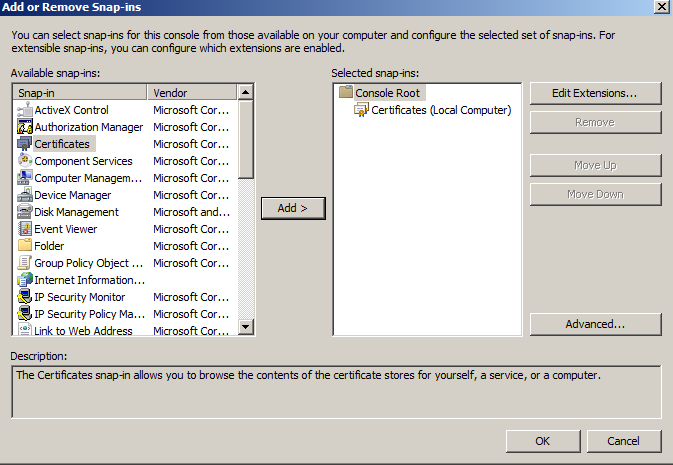
5- ok کلیک کرده و در صفحه تیک computer account کلیک کنید

6- در صفحه بعد نیز چیزی را تغییر نداده و روی finish کلیک کنید

7- در صفحه قبلی mmc و از قسمت چپ console Root را باز کرده و در قسمت پایین آن certificates را باز کنید با کلیک روی علامت + کنار آن
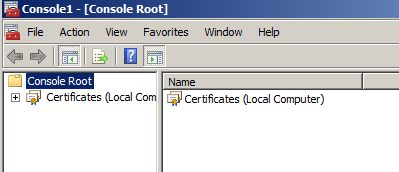
8- پوشه personal را باز کرده و پوشه certificates را نیز باز کنید در سمت وسط صفحه گواهینامه ای که نصب شده نمایش داده می شود که در حال حاضر روی سرور نصب هست

9- روی این گواهینامه کلیک راست کرده و از قسمت all task و قسمت importرا انتخاب نمایید

10- در صفحه باز شده ویزارد روی next کلیک کنید

11- در صفحه جدید روی Browse کلیک کرده و مسیر فایل خروجی گرفته شده از سرور قبلی ویندوز را وارد و انتخاب کنید درصورتیکه فایل را نمی بینید از قسمت سمت راست پایین صفحه باز کردن فایل نوع فایل را pfx انتخاب کنید تا فایل شما قابل مشاهده باشد سپس روی next کلیک کنید

12- در صفحه جدید باز شده در قسمت password پسورد قبلی که در زمان خروجی گرفتن فایل ست کرده بودید را وارد نمایید و تیک گزینه mark this key as exportable را بزنید و روی next کلیک کنید

13- در صفحه بعد روی Automatically select the certificate store based on the type of certificate کلیک کنید و روی next کلیک کنید

14 - گواهینامه وارد سرور جدید شما شده است روی finish کلیک کنید
منبع :https://sarvssl.com/%D9%88%D8%A7%D8%B1%D8%AF-%DA%A9%D8%B1%D8%AF%D9%86-%DA%AF%D9%88%D8%A7%D9%87%DB%8C%D9%86%D8%A7%D9%85%D9%87-ssl-%D8%A8%DB%8C%D9%86-%D8%B3%D8%B1%D9%88%D8%B1-%D9%87%D8%A7%DB%8C-%D9%88%DB%8C%D9%86%D8%AF/
برچسب:
نویسنده: sarv